


Comment améliorer votre espace de travail avec ViewSonic vCast pour ViewBoard Box
Boostez votre productivité : Améliorez votre espace de travail avec ViewSonic vCast pour ViewBoard Box
À une époque où l'efficacité est primordiale, équiper votre espace de travail avec les bons outils est essentiel pour maximiser la productivité, que ce soit à la maison ou dans un environnement professionnel. Le ViewSonic vCast pour ViewBoard Box est une solution innovante spécifiquement conçue pour optimiser votre flux de travail quotidien en permettant une connectivité et une collaboration sans faille. Découvrez comment vous pouvez tirer parti de cette technologie transformative pour créer un espace de travail hautement efficace.
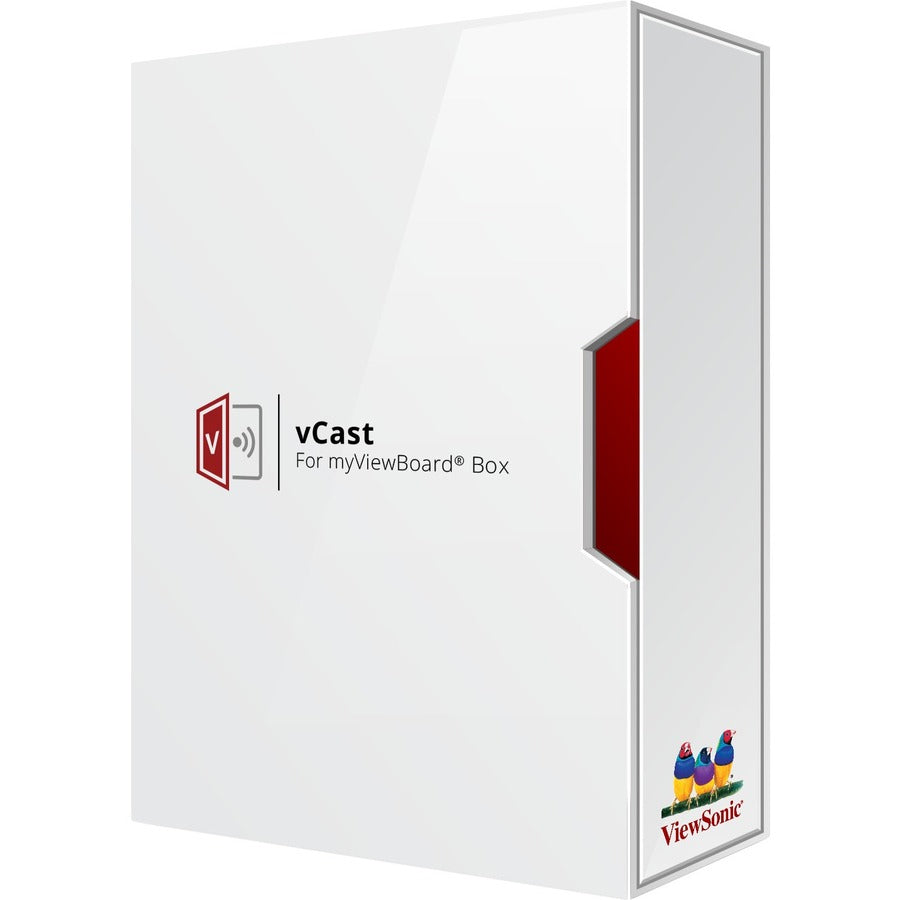
1. Explorez les capacités de la vCast Box
- Partage d'écran sans fil : Partagez facilement du contenu depuis n'importe quel appareil, améliorant ainsi la collaboration.
- Compatibilité universelle : Fonctionne avec les appareils Windows, macOS, Android et iOS.
- Configuration rapide : Profitez d'un processus d'installation plug-and-play sans tracas.
2. Guide étape par étape pour configurer votre vCast Box
Commencer avec la vCast Box est simple :
- Connectez la vCast Box à votre écran ViewBoard.
- Rejoignez votre réseau Wi-Fi pour une connectivité sans faille.
- Téléchargez et installez les applications nécessaires sur vos appareils pour une fonctionnalité complète.
3. Élevez vos présentations avec le partage d'écran
Utilisez la vCast Box pour rendre vos présentations plus percutantes :
- Présentez des diapositives directement depuis votre ordinateur portable ou votre tablette pour une touche professionnelle.
- Engagez votre audience avec une interaction et des retours en temps réel.
- Concentrez-vous sur la transmission de votre message sans distractions.
4. Favorisez la collaboration d'équipe avec vCast
Améliorez le travail d'équipe en :
- Partageant rapidement des documents et des ressources lors des réunions.
- Permettant l'accès à distance pour les membres de l'équipe travaillant depuis différents endroits.
- Conduisant des sessions de brainstorming avec des écrans partagés pour une génération d'idées efficace.
5. Rationalisez votre flux de travail quotidien
Améliorez vos routines quotidiennes et votre efficacité :
- Utilisez des calendriers et des écrans partagés pour planifier efficacement des réunions.
- Accédez facilement et affichez des outils de gestion de projet.
- Intégrez des applications de vidéoconférence directement via votre ViewBoard pour simplifier la communication.
6. Découvrez des cas d'utilisation polyvalents pour la vCast Box
La vCast Box s'adapte à divers environnements, ce qui la rend idéale pour :
- Éducation : Améliorez les expériences d'apprentissage avec un contenu interactif engageant.
- Environnements d'entreprise : Améliorez la communication et réduisez la durée des réunions.
- Bureaux à domicile : Créez un espace de travail productif et sans encombrement.
7. Surveillez les performances pour une fonctionnalité optimale
Surveillez de près les performances de votre appareil pour garantir sa fiabilité :
- Vérifiez la stabilité de la connexion pour éviter les interruptions pendant l'utilisation.
- Vérifiez régulièrement la compatibilité de l'appareil et les mises à jour logicielles.
- Utilisez des outils de retour d'information pour améliorer l'expérience utilisateur et répondre aux préoccupations.
8. Mettez en œuvre des fonctionnalités de sécurité robustes
Protégez vos données avec des mesures de sécurité essentielles :
- Utilisez toujours des connexions cryptées pour transmettre des informations sensibles.
- Mettez régulièrement à jour les mots de passe et les configurations d'accès pour maintenir la sécurité.
- Éduquez votre équipe sur les meilleures pratiques de sécurité pour favoriser un environnement sûr.
9. Résolvez efficacement les problèmes courants de vCast
Résolvez rapidement les problèmes courants que vous pourriez rencontrer :
- Pour les problèmes de connexion : Redémarrez la vCast Box et vérifiez votre connexion Wi-Fi.
- Pour corriger le décalage de l'écran : Assurez-vous que tous les appareils connectés sont à jour et compatibles.
- Pour les problèmes audio : Vérifiez et ajustez les paramètres de volume sur la vCast Box et vos appareils.
10. Préparez votre espace de travail pour l'avenir avec vCast
Investissez dans des solutions évolutives pour un succès à long terme :
- Restez informé des mises à jour de la vCast Box pour améliorer ses capacités.
- Explorez d'autres produits ViewSonic pour créer un écosystème complet.
- Restez à jour avec les dernières tendances technologiques pour adapter continuellement votre espace de travail.
En intégrant le ViewSonic vCast pour ViewBoard Box dans votre routine, vous pouvez considérablement améliorer votre efficacité et favoriser la collaboration dans des contextes personnels et professionnels. Pour plus d'informations ou des demandes, n'hésitez pas à nous contacter à …. De plus, apprenez-en davantage sur le ViewSonic vCast pour ViewBoard Box et élevez votre espace de travail dès aujourd'hui !